
O formama
Forme čine onaj deo aplikacije nad bazom podataka koji omogućava unos podataka u tabele, umesto da se direktno pristupa tabelama, zatim izmenu postojećih podataka i njihov sofisticirani prikaz.
Kreiranje nove forme korišćenjem čarobnjaka (Wizard)
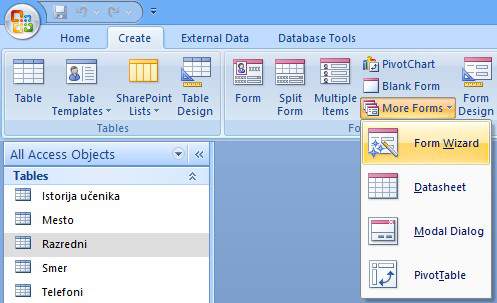
Potrebno je kreirati formu za tabelu Učenici. Iz tab-a Create izabrati More Forms, pa Form Wizard, kao što je prikazano na sledećoj slici (Slika 1).
Slika 1
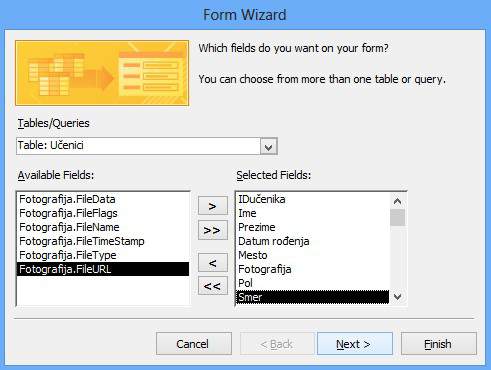
Izabrati tabelu Učenici i sva polja prebaciti u desno prazno polje klikom na dvostruku strelicu (») i kliknuti na Next, kao što je prikazano na sledećoj slici (Slika 2).
Slika 2
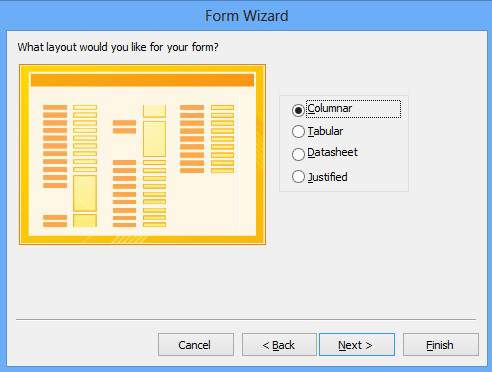
Sada je moguće izabrati na koji način će se prikazivati polja na formi, da li svako polje odvojeno jedno od drugog ili tabelarno. Sa leve strane prikazuje se izgled svake opcije. Izabrati, npr. Columnar, što znači da se polja ređaju jedno za drugim u koloni i kliknuti Next. Ovo je prikazano na sledećoj slici (Slika 3).
Slika 3
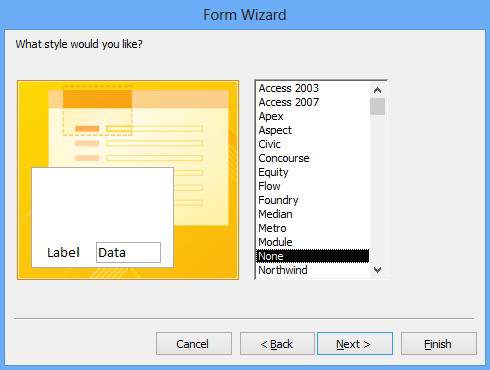
Dalje, moguće je izabrati stil forme. Ovo izabrati po želji, a ukoliko se izabere None, izgled forme biće najjednostavniji, odnosno forme neće biti dizajnirane. Ovaj korak prikazan je na sledećoj slici (Slika 4). Kliknuti na Next.
Slika 4
Na kraju, unosi se ime forme, a po default-u je ponuđeno ime tabele za koju se forma kreira. Neka ostane ime Učenici, kao što je prikazano na sledećoj slici (Slika 5). Kliknuti na Finish.
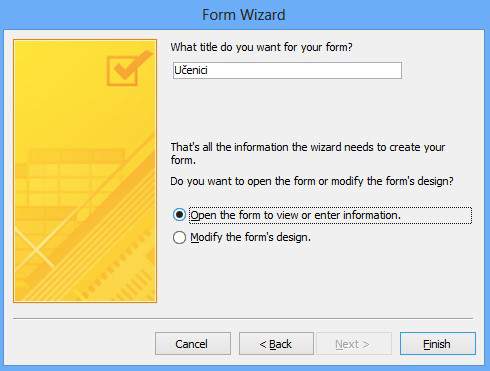
Slika 5
Design View forme
Nakon klika na dugme Finish, otvara se upravo kreirana forma. Desnim klikom na tab ove forme otvara se meni iz kog je moguće izabrati opciju Design View, tj. mod koji dozvoljava izmene dizajna forme. Ovaj pomoćni meni prikazan je na sledećoj slici (Slika 6).
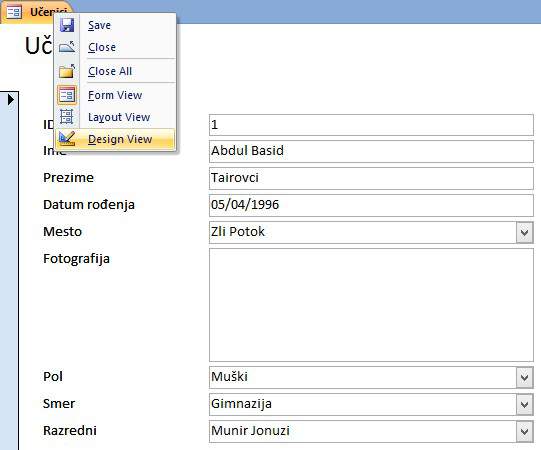
Slika 6
U Design View-u moguće je pomerati, smanjivati i proširivati polja. Primećuje se da nije moguće pomeriti pojedinačno polje. Za to je potrebno selektovati željeno polje (polja) i na njega kliknuti desnim tasterom miša. Tada se pojavljuje meni gde treba izabrati Layout -> Stacked, pri čemu će se selektovana polja odvojiti od ostalih i moći će da se premeste na neko drugo mesto. Ovo se vidi na sledećoj slici (Slika 7).
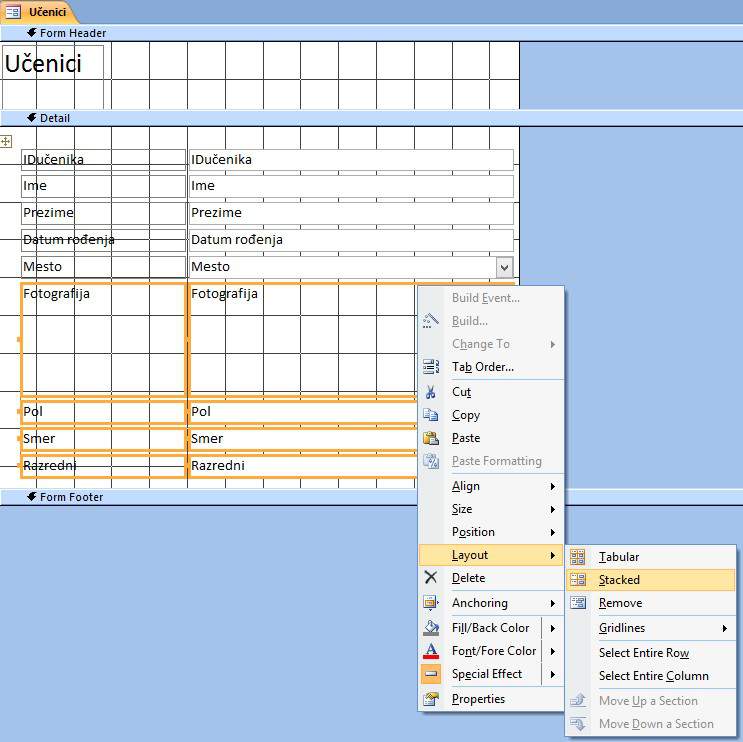
Slika 7
Pomeriti selektovana polja na levu stranu, kao što je prikazano na sledećoj slici (Slika 8).
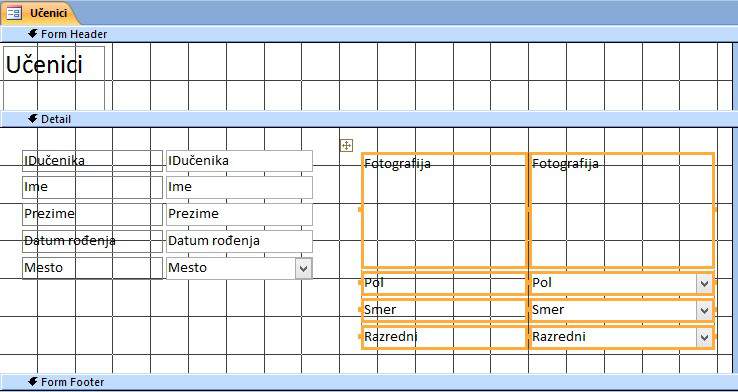
Slika 8
Kreiranje dugmeta (button) za navigaciju
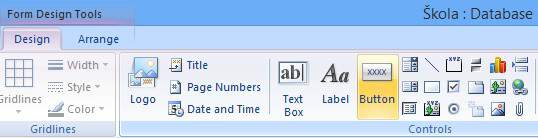
Dok je forma otvorena u Design View, mogu se postaviti i dugmići za jednostavnije kretanje kroz podatke o zaposlenima. Izabrati opciju Button iz Design tab-a, kao što je prikazano na sledećoj slici (Slika 9).
Slika 9
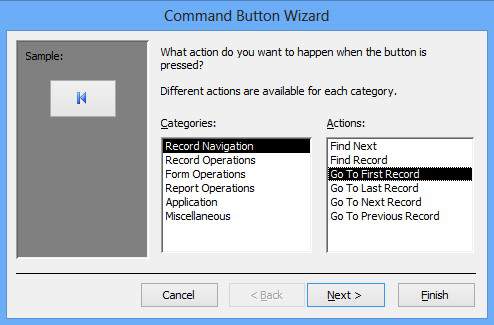
Kliknuti na prazno mesto na formi gde je pogodno postaviti dugme. Nakon toga, otvara se prozor prikazan na sledećoj slici (Slika 10).
Slika 10
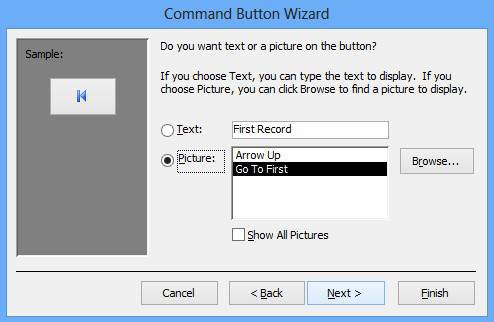
Na levoj strani izabrati Record Navigation, a na desnoj Go To First Record i kliknuti na Next. Ovim izborom vrši se kreiranje dugmeta koje prikazuje prvog zapisanog učenika. U sledećem prozoru izabrati da se na dugmetu prikazuje slika (ili izabrati Text, pa ispisati npr. Idi na prvi). Ovo je prikazano na sledećoj slici (Slika 11). Kliknuti Next.
Slika 11
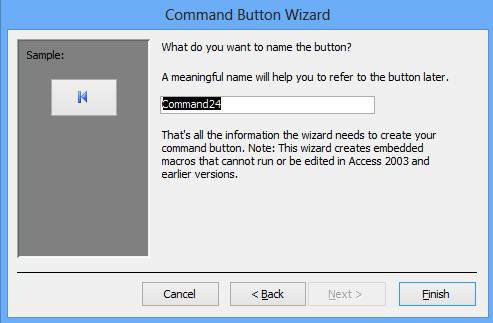
U sledećem prozoru omogućeno je imenovanje samog dugmeta, a taj naziv mora biti jedinstven. Ostaviti ponuđeno ime. Ovaj korak vidi se na sledećoj slici (Slika 12). Kliknuti na Finish.
Važno je razumeti razliku između naziva dugmeta i teksta koji se ispisuje na dugmetu. Naziv dugmeta je jedinstven, a tekst na dugmetu nije. Takođe, umesto teksta, moguće je postaviti sličicu na dugme kojom će se slikovito objasniti funkcija koju dugme vrši.
Slika 12
Na isti način kreiraju se preostala tri dugmeta: Prethodni (Previous), Sledeći (Next) i Idi na Poslednji (Go To Last).