
III. MS Excel
1. U MS Excelu se nalaze sledeće vrednosti. Ako je potrebno izračunati sumu brojeva koji su označeni, koji od sledećih izraza treba koristiti ?
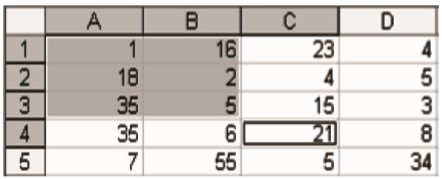
- = SUM (A1:B3) *
- = SUM (A1:D5)
- = SUM (C4)
- = SUM (A1:B3,C4)
2. Numerička vrednost u ćeliji C3 u MS Excel-u, nakon klika na taster ENTER će biti:
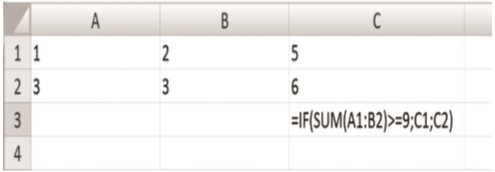
- 5 *
- 6
- 7
- 8
3. Vrednost u ćeliji A3 u MS Excel-u, nakon klika na taster ENTER biće:
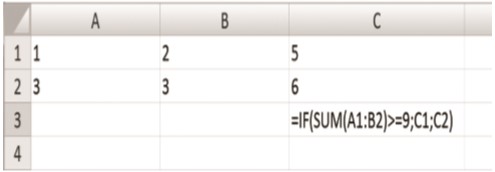
- 6
- 5 *
- 7
- 8
4. U MS Excel-u se nalaze sledeće vrednosti. Koja će se numerička vrednost pojaviti u ćeliji A5 nakon pritiska na taster ENTER.
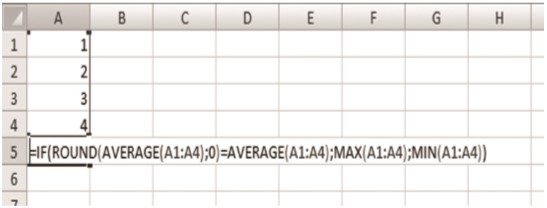
- 1 *
- 5
- 3
- 4
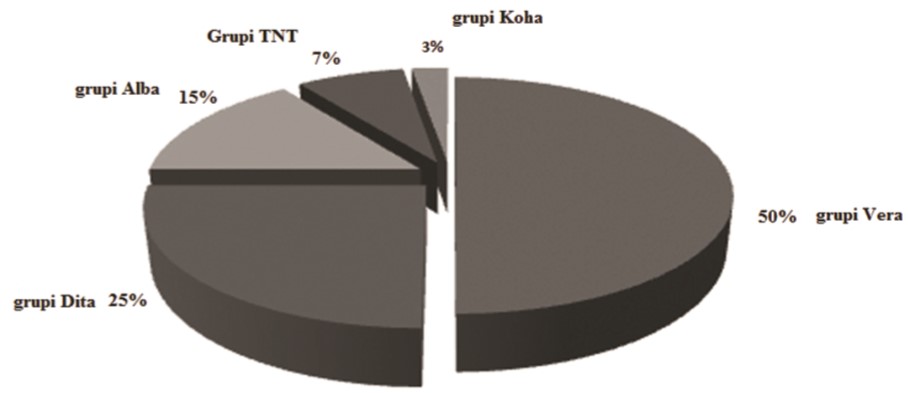
5. Na slici su prikazani rezultati trke. Koliko je onih koji su glasali za grupu Koha, ako je ukupno bilo 1200 glasova?
- 3
- 30
- 36 *
- 300
6. Koja od sledećih opcija će označiti sve ćelije u random listu?
- Kliknite jednom levim tasterom miša u gornjem desnom uglu lista
- Istovremeno pritisnite tastere Ctrl + A *
- Kliknite tri puta sa desnim dugmetom miša na listu ćelija
- Tasteri istovremeno pritisnite Ctrl + S
7. Na koji način ćete obrisati radni list iz dokumenta u MS Excel-u?
- Kliknite na desno dugme miša da biste izabrali ime lista i DELETE *
- Idi na DATA → remove → DUBPLICATES
- Sa desnim tasterom miša da biste izabrali ime list Insert → CELL → COLUMN
- Idi na DATA → Conditional Formating → Clear Rules
8. Ako se na gornjem kraju ćelije stalno prikazuje crveni trougao znači da:
- Postoji komentar povezan sa ovom ćelijom *
- U ovoj ćeliji ima grešaka
- Boja teksta u ovoj ćeliji je crvena
- U ovoj ćeliji ne može se postaviti svaka formula
9. Oblast ćelija koja počinje ćelijom A1 i završava sa ćelijom J15, napisan je kao:
- .J15
- A1,J15
- A1-J15
- A1:J15 *
10. Koja od sledećih adresa je apsolutna adresa ćelija:
- G$8
- K72
- $F$9 *
- $K356
11. Pretpostavimo da B9 i B10 sadrže vrednosti 2 i 5. Ako su izabrane ove dve ćelije i povučemo u donjem desnom uglu (Fill Handle opcija) do ćelije B13, koje će vrednosti biti u ćelijama B11, B12, B13:
- 9, 12, 15
- 2, 5, 8
- 8, 11, 14 *
- 5, 5, 5
12. Pretpostavimo da ćelije B9 i B10 sadrži vrednosti 3 i 3. Ako ste označili ove dve ćelije i mišem povukli nadole do ćelije B13, koje bi vrednosti bile u ćelijama B11, B12, B13:
- 4, 5, 6
- 3, 3, 3 *
- 9, 12, 15
- 5, 5, 5
13. Koja od sledećih komandi vraća poslednje radnje obavljenje u MS Excel-u:
- UNDO *
- CUT
- REDO
- PASTE
14. Šta izvršava formula =Sheet2!D28+Sheet2!E28, u MS Excel-u:
- Izračunajte zbir ćelija D28 i E28 *
- Izračunajte zbir svih ćelija reda 28
- Izračunajte prosek ćelija D28 i E28
- Formula je napisano sa greškama
15. Kada radite u MS Excel, u nekim slučajevima se javlja i symbol (greška) #DIV/0 . Koji je razlog za to?
- Množenjem nulom
- Sastanak sa nulom
- Deljenje sa nulom *
- Popust sa nulom
16. Ubacivanje teksta za pisanje pravougaonog oblika u MS Excel je:
- Insert → Text Box *
- Insert → Chart
- File → Page Setup
- File → Chart
17. Opcija Insert → Text Box u MS Excel omogućava:
- Ubacivanje grafike
- Ubacivanje teksta *
- Ubacivanje crteža
- Ubacivanje jednačine
18. Na sledećoj slici je prikazana:

- Biblioteka funkcija *
- Biblioteka funkcija za sortiranje i filtriranje
- Biblioteka osnovnih dokumenata
- Biblioteka tabele
19. Na sledećoj slici je prikazan snimak alata MS Excel programa, koji omogućava :

- Ubacivanje grafikona – Charts *
- Ubacivanje tabela – Tables
- Biblioteka funkcija – Function Library
- Auditorijum formula – Formula Auditing