
Access izgleda odbojniji od bilo kog drugog Officeovog programa zbog načina na koji rade baze podataka. Jednostavno rečeno, za baze podataka važe stroga pravila. Drugi programi nisu toliko strogi. Na primer, možete pokrenuti Word i odmah započeti pisanje pisma. Ili, možete pokrenuti Excel i preći na izradu finansijskog izveštaja. Access je neuporedivo manje tolerantan. Pre nego što u Accessovu bazu podataka unesete prvi podatak, morate joj prvo formirati strukturu. A čak i nakon što definišete strukturu, verovatno ćete utrošiti dodatno vreme na izradu drugih korisnih alatki, kao što su dobre rutine za pretraživanje podataka i upotrebljivi obrasci koje ćete koristiti da biste pojednostavili pretraživanje i unošenje podataka.
Šta je Accessova baza podataka
Kao što već znate, baza podataka je zbirka podataka. U Accessu je svaka baza podataka smeštena u jednu datoteku. Ta datoteka sadrži objekte baze podataka (engl. database objects), koji su njene komponente.
Objekti baze podataka su najvažniji sastojci Accessove baze podataka. Postoji šest vrsta tih objekata:
- Tabele služe za skladištenje podataka. One su srce svake baze podataka, a možete ih napraviti koliko god vam je potrebno da biste uskladištili sve vrste podataka s kojima radite. Ako se bavite bildovanjem, baza podataka o pripremi može da sadrži, u tri odvojene tabele, podatke o vežbama koje svakog dana obavljate, zatim popis sprava na kojima vežbate, kao i podatke o broju i vrsti visokoproteinskih napitaka kojima se svakodnevno kljukate.
- Upiti omogućavaju da brzo izvršite određenu akciju nad odgovarajućom tabelom. Najčešće je ta akcija učitavanje podataka koji vas zanimaju (na primer, deset najprodavanijih artikala u Mekinoj prodavnici ili šta ste sve kupili određenog datuma). Međutim, pomoću upita možete i da menjate vrednosti podataka.
- Obrasci su vizuelno dopadljivi prozori koje sami pravite, i raspoređujete i bojite njihove elemente. Obrasci su jednostavan način za prikazivanje ili menjanje podataka koji se nalaze u tabelama.
- Izveštaji omogućavaju da odštampate deo ili sve podatke iz date tabele. Možete zadati gde treba da se prikažu podaci na odštampanoj stranici, kako će se oni grupisati i sortirati i kako treba da budu formatirani.
- Makroi su mini-programi koji automatizuju uobičajene poslove. Pomoću makroa možete jednostavno doći do rezultata koji vam trebaju a da pri tom ne morate postati programer.
- Moduli su datoteke koje sadrže programski kod na Visual Basicu. Taj kod možete upotrebiti da biste obavili gotovo sve što vam zatreba – od ažuriranja 10.000 zapisa do slanja poruke e-poštom.
Sve navedene sastojke baza podataka poznavaoci Accessa nazivaju objektima jer se svima njima upravlja, u suštini, na isti način. Ako želite da koristite objekat određene vrste, napravite ga u bazi podataka, nadenite mu ime, a zatim ga podesite kako vam odgovara. Kasnije možete da prikazujete te objekte, da ih preimenujete ili da obrišete one koji vam više ne trebaju.
Projektovanje baze podataka je postupak pravljenja i konfigurisanja objekata baze podataka. Za one koji vole brojeve, jedna Accessova baza podataka može sadržati najviše 32.768 objekata.
Prvi koraci
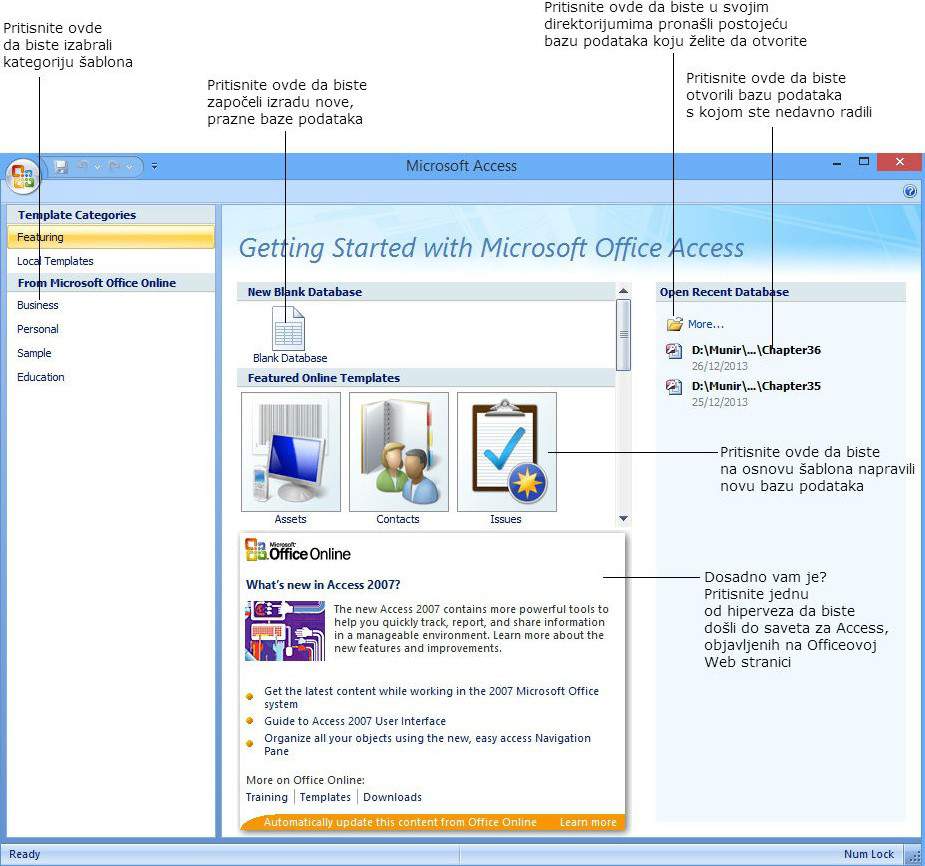
Vreme je da započnete putovanje i pokrenete Access. Krenućete od šarene stranice Getting Started (slika 1).
 Slika 1
Stranica Getting Started na prvi pogled izgleda malo pretrpano ali, u suštini, ona ima samo tri namene:
- Prikazuje najnoviji sadržaj s Microsoftove Web lokacije Office Online. Na primer, tamo možete pročitati korisne tekstove o Accessu, naći savete koji će vam uštedeti vreme ili preuzeti ispravke i dopune Accessa. Sve hiperveze otvaraju zaseban prozor čitača Weba.
- Omogućava da otvorite bazu podataka koju ste nedavno koristili.
Omogućava izradu nove baze podataka. Možete krenuti od prazne baze podataka (upotrebite dugme Blank Database) ili možete pokušati da nađete gotov šablon koji odgovara onom što vam treba.
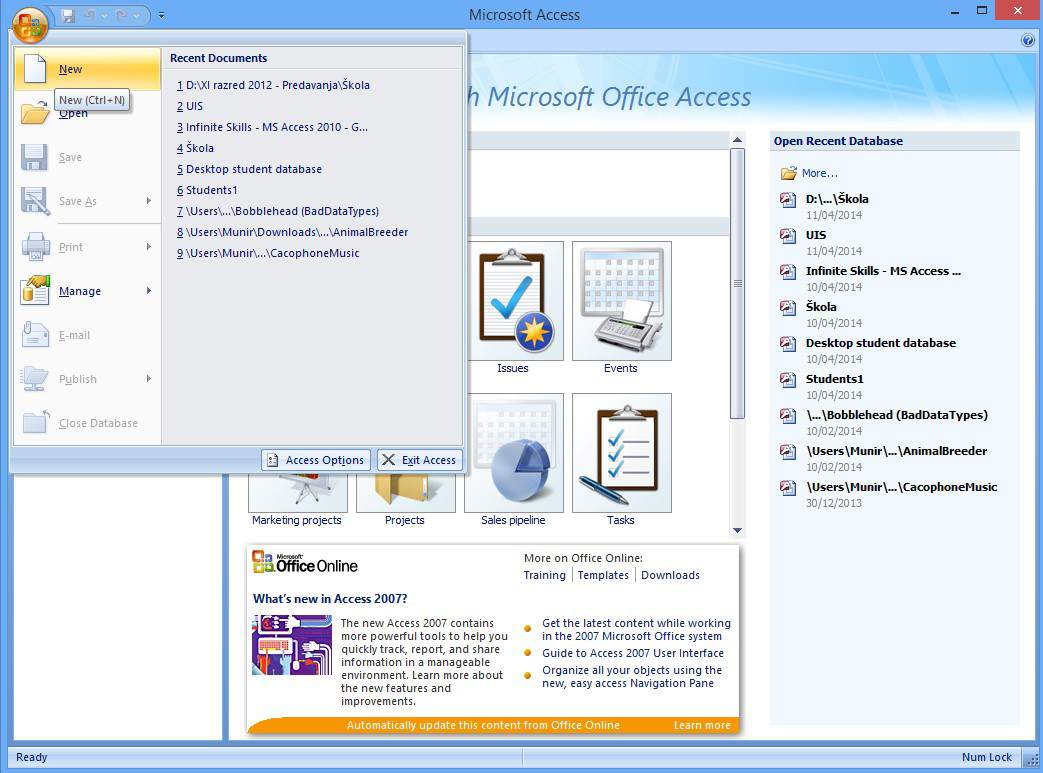
Klikom na Office dugme (Office Button) u gornjem levom uglu, otvara se meni gde je potrebno izabrati New, koja je prikazana na sledećoj slici (Slika 2).
 Slika 2
Sa leve strane pojaviće se forma za unos imena baze podataka, što je prikazano na sledećoj slici (Slika 3).
 Slika 3
U ovom primeru, naziv baze neka bude Škola. Nakon klika na dugme Create, otvara se novokreirana baza podataka, odnosno prostor u kome se kreiraju tabele za bazu podataka Škola.
Čim otvorite novu bazu podataka, ona je gotovo prazna. Da biste mogli početi da je koristite, Access pravi i prvi objekat u bazi podataka – tabelu čije je ime Table1. Problem je to što tabela počinje svoj život potpuno prazna, bez ijednog definisanog polja (i bez podataka).
Ako ste sledili korake postupka izrade nove baze podataka, sada ste u prikazu Datasheet, gde možete direktno unositi podatke u tabelu. Treba samo da prilagodite tabelu svojim potrebama.
To možete uraditi na dva načina:
- Prikaz Design omogućava da precizno definišete sve aspekte tabele pre nego što počnete da je koristite. Gotovo svi profesionalci u oblasti baza podataka radije koriste prikaz Design.
- Prikaz Datasheet omogućava da upisujete podatke direktno u tabelu. Osim toga, u njemu možete napraviti tabelu tako što ćete uneti prvi red podataka.
Naredni koraci opisuju kako da pretvorite novu praznu tabelu (kao što je Table) u tabelu Učenici, koristeći prikaz Datasheet:
- Da biste definisali tabelu, treba da unesete u nju prvi zapis.
 Slika 4
- U koloni Add New Field prikaza Datasheet, upišite vrednost prvog podatka u zapisu.
- Pritisnite taster Tab da biste prešli u sledeće polje i vratili se na korak 2.
Ponavljajte korake 2 i 3 dok ne unesete sva polja koja vam trebaju, pri čemu morate voditi računa da svaki podatak unesete u zasebnu kolonu.
- Vreme je da ispravite imena kolona. Dvaput pritisnite zaglavlje kolone (npr. Field1). Ime kolone prelazi u režim Edit.
- Upišite novo ime, a zatim pritisnite taster Vratite se na korak 4.
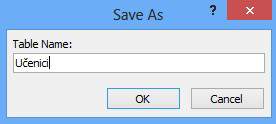
- Pritisnite dugme Office Save (ili upotrebite prečicu Ctrl+S) da biste tabelu snimili u bazu podataka.
- Upišite odgovarajuće ime tabele (slika 5), pa pritisnite
Slika 5
Naša baza podataka treba biti sastavlje od:
Učenici (IDučenika, Ime, Prezime, Datum rođenja, Fotografija, Pol, Smer, Razredni, Hobi)
Telefoni (IDučenika, RB, Broj telefona, Namena)
Mesto (IDmesta, naziv)
Smer (IDsmera, naziv)
Istorija učenika (IDučenika, IDsmera, Datum rođenja, Današnji datum, Godine starosti)
Razredni (IDrezrednog, Ime i prezime)