Tabele koje ste dosad pravili nisu gotovo nizašta.
Najvažnije je to što Accessu niste eksplicitno opisali vrstu podataka koje nameravate da čuvate u svakom polju tabele. Baza podataka obrađuje tekst, brojeve, datume i druge vrste podataka na različite načine. Ako upišete numerički podatak u polje koje očekuje tekst, posle toga tu vrednost više nećete moći da upotrebite u nekom proračunu (kao što je izračunavanje prosečne cene lutkica), niti ćete moći da otkrijete greške (kao što je lutkica čija je cena „četiri banane”).
Da biste izbegli pomenute probleme, za svako polje u tabeli morate definisati tip podataka (engl. data type). To je najvažniji posao kojim ćete se baviti u ovom poglavlju. Kada savladate tipove podataka, bićete spremni da pređete na neke od složenijih aspekata projektovanja baza podataka.
Design View mod
Prostor u kome se kreiraju tabele prikazan je na sledećoj slici.
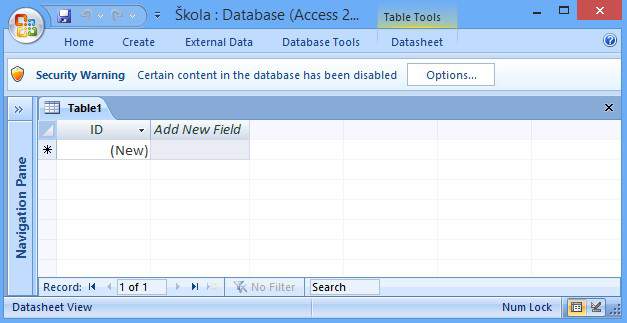 Slika 1
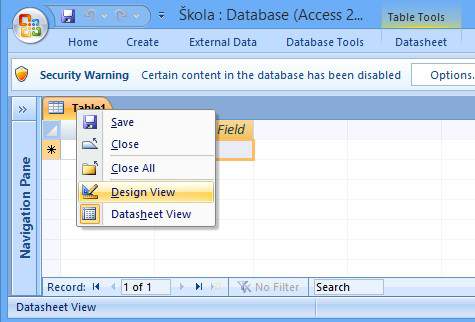
Desnim klikom miša na Table1 prikazuje se meni iz kojeg se tabela otvara u Design View modu, kao što se vidi na sledećoj slici. Design View mod se otvara onda kada je potrebno uraditi podešavanja vezana za dizajn i funkcionalnost otvorenog prozora, bez obzira da li je u pitanju tabela, upit, forma, izveštaj, ili makro.
 Slika 2
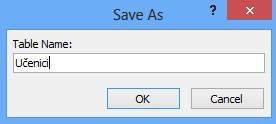
Prvo je potrebno upisati naziv tabele. Naziv tabele je Učenici. Dodeljivanje imena tabeli vrši se u prozoru prikazanom na sledećoj slici (Slika 3).
 Slika 3
Kreiranje tabele za jak entitet
Nakon dodeljivanja naziva tabeli, otvara se prozor u kom se specificiraju polja prethodno kreirane tabele. U ovom primeru zamišljeno je da se u tabeli Učenici nalaze polja IDučenika, ime, prezime, datum rođenja, mesto, fotografija, smer, razredni i pol. Sva ova polja tabele upisuju se u prvu kolonu (Field Name), a tip polja, odnosno njihov domen, u drugu (Data Type).
Kreiranje kolone u tabeli
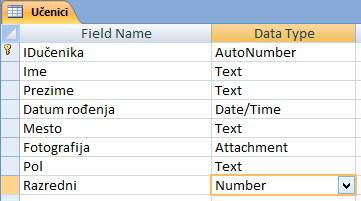
IDučenika će biti tipa AutoNumber, ime i prezime tipa Text, datum rođenja tipa Data/Time, Mesto za sada neka ostane tipa Text, fotografija Attachment, a pol takođe Text. Evo kako to izgleda kada se postepeno definiše.
Dok je kursor miša na polju IDučenika, u dnu prozora se podešavaju parametri vezani za polje tipa AutoNumber. Ovo polje vidi se na sledećoj slici (Slika 4).

Slika 4
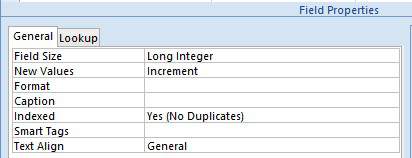
Dostupna podešavanja vezana za ovaj tip podatka, vidi se na sledećoj slici (Slika 5).
Slika 5
Vrednosti u polje tipa AutoNumber se automatski upisuju, dakle krajnji korisnik ne može sam dodeliti vrednost polju ovog tipa. U polju New Values moguće je specificirati da li de se vrednosti dodavati inkrementalno (uvećavajući se za 1, dakle 1, 2, 3, …) ili de se vrednosti generisati slučajnim izborom broja (random metodom).
Dalje, ime i prezime su tekstualna polja kao što je već rečeno, a vidi se i na sledećoj slici (Slika 6).
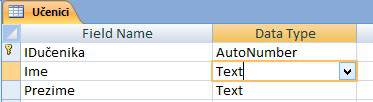
Slika 6
I za polja ovog tipa moguće je podesiti određena svojstva, a dostupna podešavanja polja vide se na sledećoj slici (Slika 7).

Slika 7
Poljem FieldSize mogu se ograničiti krajnji korisnici na dužinu polja za unos imena, odnosno prezimena. Pošto se za svakog učenika mora uneti ime i prezime, polje Required treba da dobije vrednost Yes.
Na sledećoj slici (Slika 8) vidi se da je Datum rođenja tipa Date/Time, što znači da će se u ovom polju unositi ili datum, ili vreme, ili oba.

Slika 8
Na sledećoj slici (Slika 9) prikazan su sledeća podešavanja za tip podatka Date/Time: Format -izabran je Short Date što znači da će se datumi prikazivati u kratkom formatu (npr. 1.1.2014.). Ono što je novo u verziji Access 2007 je poslednje polje Show Date Picker. Ako se podesi njegova vrednost na “For dates“, onda će se na svakoj formi gde se unosi neki datum prikazati integrisan kalendar iz kog će krajnji korisnici upisati datum jednostavnim klikom na željeni datum u kalendaru. Tako se korisnicima olakšava i ubrzava rad.
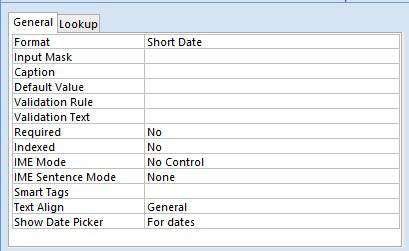
Slika 9
Fotografija će biti tipa Attachment, kao što je prikazano na sledećoj slici (Slika 10), što znači da će moći da se čuva fotografija za svakog učenika ponaosob. Ovaj tip polja može se koristiti i za čuvanje fajlova drugih formata, a ne samo slika.
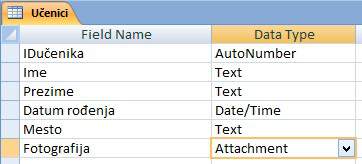
Slika 10
Za polje tipa Attachment moguće je, takođe, podesiti da li je unos obavezan u okviru tab-a General, što se vidi na sledećoj slici (Slika 11).

Slika 11
Dodeljivanje podrazumevane (default) vrednosti polju
Polje pol će se malo razlikovati od ostalih tekstualnih polja, jer će mu se dodeliti default (podrazumevanu) vrednost. Dakle, u donjem delu prozora u okviru tab-a General, potrebno je napisati “muško” u polje za default vrednost, ako su učenici pretežno muškog pola, kao što je prikazano na sledećoj slici (Slika 12).
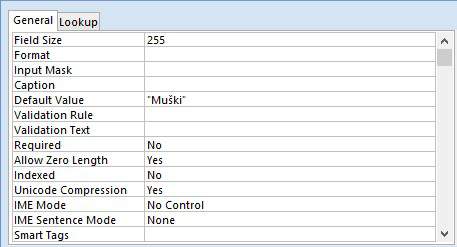
Slika 12
Kreiranje padajuće liste u tabeli sa predefinisanim vrednostima
Dalje, potrebno je podesiti da se vrednost za polje pol bira iz combo box-a, tj. padajuće liste. Ovo se podešava u okviru tab-a Lookup gde se za vrednost polja Display Control bira Combo Box. Tada će se prikazati i ostala polja koja je moguće dodatno podesiti. Polje Row Source Type podesiti na Value List, što znači da će combo box izlistati vrednosti iz neke liste vrednosti. Kada bi se izabralo Table/Query, onda bi se vrednosti listale iz određene tabele ili upita. U polje RowSource potrebno je uneti dozvoljene vrednosti za combo box, odnosno polje pol, pa ćemo uneti muški;ženski. Ovo je prikazano na sledećoj slici (Slika 13). Ostala polja de se detaljnije objasniti pri podešavanju svojstva polja Mesto.

Slika 13
Sledeći atribut, odnosno kolona tabele Učenici je Razredni. Ovaj atribut predstavlja spoljni ključ dobijen unarnom vezom je razredni.
Kako je u kolonu razredni potrebno upisivati vrednosti IDučenikarazrednog, tip podatka će biti Number, što je prikazano na sledećoj slici (Slika 14).
Slika 14
Na kraju, potrebno je sačuvati tabelu.