
Sa poljem broj telefona takođe može da se poigra. Kada se kursor miša nalazi na tom polju, u okviru tab-a General u donjem delu prozora postaviti kursor na Input Mask. Tada će se na kraju reda pojaviti dugmence na koje treba kliknuti. Ovo se vidi na sledećoj slici (Slika 1).

Slika 1
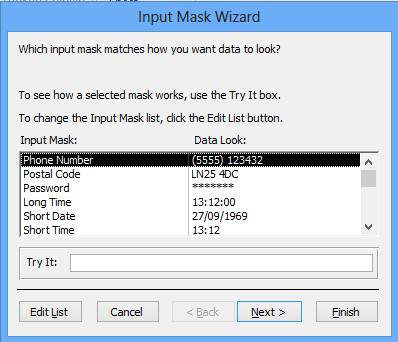
Nakon klika na pomenuto dugme, otvoriće se prozor koji se vidi na sledećoj slici (Slika 2).
Slika 2
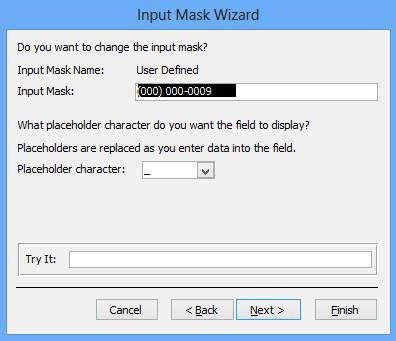
Iz liste ponuđenih maska može se videti šta u ovo polje može da se upiše, kao i kako de to izgledati. Kliknuti na Next. U polje Input Mask upisati sledeće (000)000-0009. To će značiti da će se broj telefona ispisivati u formatu (049)123-4567. Ona mesta gde su nule u (000)000-0009 su obavezna, a ona gde su devetke nisu obavezna. Tako će se omogućiti da se unose šestocifreni i sedmocifreni brojevi telefona. Ovo je prikazano na sledećoj slici (Slika 3).
Slika 3
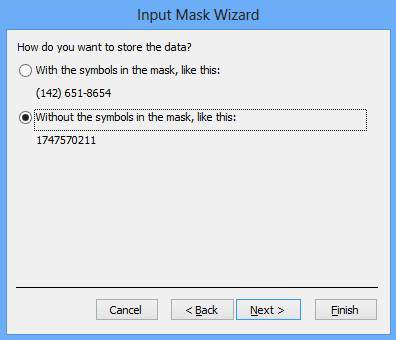
U polju Try It može se isprobati da li je maska korektno definisana. Kliknuti na Next i specificirati način na koje je potrebno da se podaci tj. brojevi telefona čuvaju u tabelama, kao običan tekst ili sa svim znacima koji se pojavljuju u masci (zagrade i crtica). Ovo opcije vide se na sledećoj slici (Slika 4). Kliknuti na Finish. Sačuvati i zatvoriti tabelu.
Slika 4
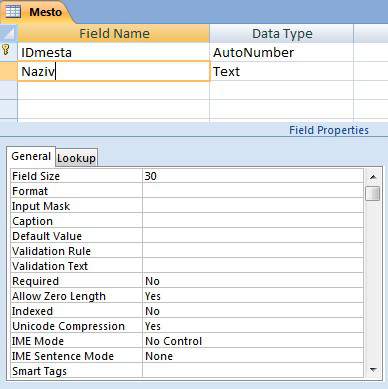
Sledeće, potrebno je kreirati i tabelu Mesto. Ona će imati polja IDmesta, koje će predstavljati primarni ključ, i naziv, gde će se upisivati naziv mesta gde određeni učenik živi. Za polje naziv podesiti dužinu polja Field Size na npr. 30 u okviru tab-a General i sačuvati tabelu. Kreiranje ove tabele prikazano je na sledećoj slici (Slika 5).
Slika 5