
Takođe, moguće je kreirati dugme za dodavanje novog učenika. Ovo se razlikuje samo po tome što se u prvom prozoru na desnoj strani izabere Record Operations, a na levoj Add New Record.
Ukoliko korisniku ne odgovara da se vidi mreža linija dok je forma otvorena u Design View, moguće ju je ukloniti klikom desnim tasterom miša, pri čemu se pojavljuje pomoćni meni iz kog treba izabrati, tj. isključiti opciju Grid. Tada je površina forme u Design View čista.
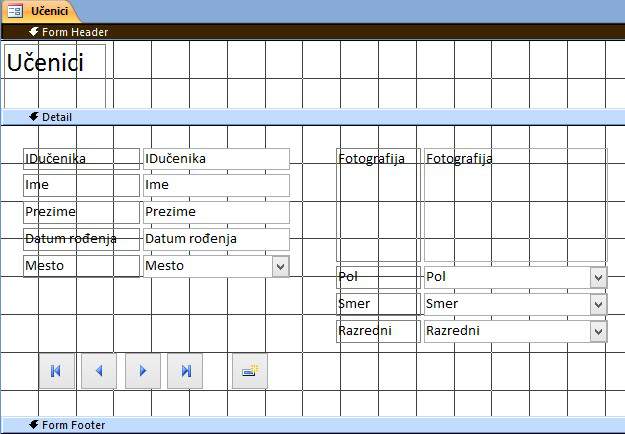
Kada se završi dodavanje dugmića i isključi opcija Grid, forma u Design View ima izgled kao na sledećoj slici (Slika 1).
 Slika 1
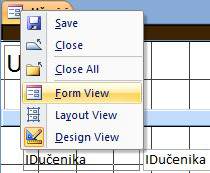
Desnim klikom na tab ove forme, izabrati Form View da bi se moglo videli kako će forma izgledati krajnjim korisnicima. Ovo je prikazano na sledećoj slici (Slika 2).
 Slika 2
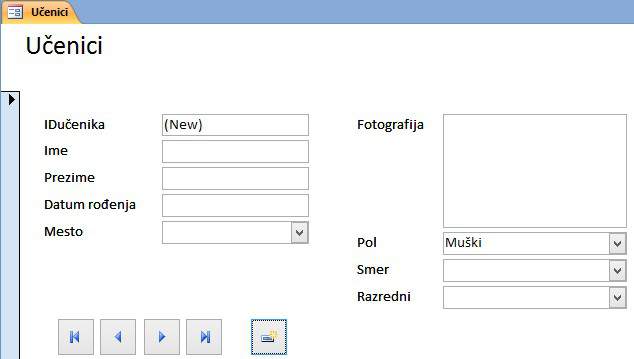
Dakle, forma sada izgleda kao na sledećoj slici (Slika 3).
Slika 3
Sakrivanje polja na formi
Kao što je već rečeno, IDučenika će se automatski generisati pri svakom unosu novog učenika. Ukoliko nije potrebno da ovo polje bude vidljivo, moguće ga je sakriti.
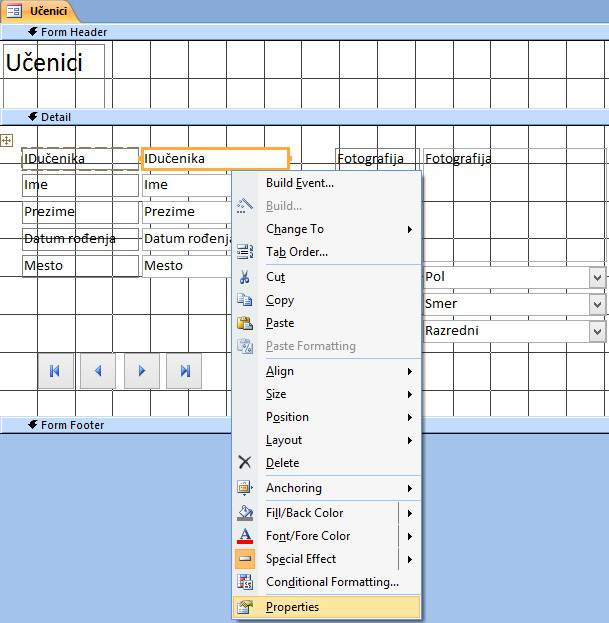
Da bi se sakrilo polje, potrebno je prvo otvoriti formu u Design View, kliknuti desnim tasterom miša na ovo polje i izabrati Properties, kao što je prikazano na sledećoj slici (Slika 4).
Slika 4
Sa leve strane ekrana pojaviće se prozor Property Sheet u kom je potrebno, u okviru tab-a Format, polje Visible postaviti na No, kao što se vidi na sledećoj slici (Slika 5).
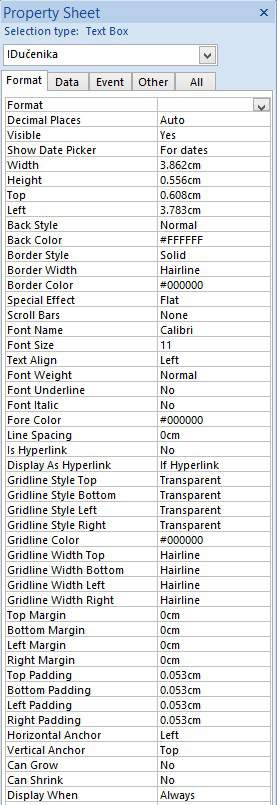
Slika 5
Sada se na formi ne vidi polje IDučenika.
Dizajn forme
Sledeće, potrebno je kreirati formu za tabelu Telefoni. Ponoviti postupak za kreiranje formi, dakle iz tab-a Create izabrati More Forms, pa Form Wizard. Izabrati tabelu Telefoni i sva njena polja prebaciti u desni deo klikom na dvostruku strelicu, pa kliknuti Next. Ovaj put za izgled forme izabrati Tabular, kako bi forma bila u vidu tabele, pa Next. Što se tiče izgleda, tj. stila forme, najbolje bi bilo koristiti onaj koji je izabran i za formu Učenici, da bi sve bilo u istom stilu. Kliknuti Finish. Otvoriti formu u Design View i srediti je. U delu Detail nalaziće se svi telefoni određenog učenika. Mogu se npr. obojiti redovi u kojima će se ispisivati telefoni učenika. Ukoliko nije otvoren prozor Property Sheet, otvoriti ga desnim klikom na formu izabravši opciju Properties. Iz padajuće liste u Property Sheet-u izabrati Detail, gde se vrše podešavanja za taj deo, što je prikazano na sledećoj slici (Slika 6).
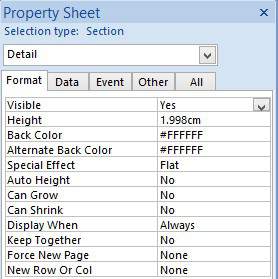
Slika 6
Za polje Back Color izabrati vrednost po želji iz liste ponuđenih boja koja se dobije klikom na krajnje desno dugme, kao što se vidi na sledećoj slici (Slika 7).
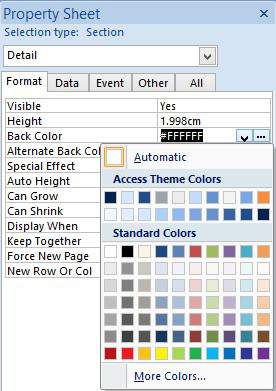
Slika 7
Za polje Alternate Back Color ponoviti postupak, samo ovaj put izabrati neku drugu boju. U ovom primeru izabrana je prvo zelena, a zatim svetlo roza boja.
Ovim se postiže efekat da se pri prvom unosu broja telefona prvi red oboji u zelenu boju, pa sledeći red u rozu, smenjujući se na taj način pri svakom narednom unosu. Da bi se obojilo i zaglavlje forme, u Property Sheet-u vrednost u padajućoj listi postaviti na FormHeader i izabrati boju u polju Back Color. Izabrati, npr. ponovo istu zelenu boju i sačuvati formu.