
U ovoj lekciji moći ćete da provežbate rad u Excelu na praktičnom primeru: napravićete jednostavnu tabelu predviđenih mesečnih prihoda.
Početak izrade radnog lista
Pokrenite Excel i proverite da li je prikazana prazna radna sveska. Da biste napravili novu, praznu radnu svesku, pritisnite Ctrl+N (prečica za komandu File → New → Blank Workbook → Create).
Podaci o predviđenim prihodima nalaziće se u tabeli s dve kolone. U koloni A biće nazivi meseci u godini, a u koloni B iznosi predviđenih prihoda. Najpre unesite zaglavlja sa opisom na radni list, i to na sledeći način:
- Pomoću tastera sa strelicama, postavite pokazivač na ćeliju Al (u gornjem levom uglu radnog lista). U polju za ime prikazaće se adresa ćelije.
- U ćeliju Al upišite Mesec i nakon toga pritisnite Enter. Zavisno od toga kako je Excel podešen, pokazivač će se premestiti na drugu ćeliju ili ostati na ćeliji A1.
- Pomerite pokazivač na ćeliju B1, upišite Prihodi i pritisnite Enter.
Upisivanje imena meseci
U ovom koraku upisaćete imena meseci u kolonu A.
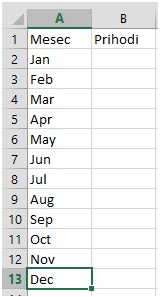
- Pomerite pokazivač na ćeliju A2 i za mesec januar unesite jan. Umesto da ručno popunite ćelije skraćenicama preostalih meseci, iskoristite Excelovu funkciju AutoFill koja će to uraditi automatski.
- Proverite da li je aktivna ćelija A2. Obratite pažnju na to da je oko aktivne ćelije taman okvir i da se u donjem desnom uglu nalazi mali kvadrat koji se zove ručica za automatsko popunjavanje (engl .fill handle). Postavite pokazivač miša na ručicu, pritisnite je i povucite sve dok ne izaberete ćelije od A2 do A13.
- Pustite taster miša i Excel će automatski popuniti izabrane ćelije imenima meseci.
Vaš radni list trebalo bi da izgleda kao na slici.
Upisivanje podataka o prihodima
U kolonu B upisaćete vrednosti predvidenih prihoda. Pretpostavimo daje planiran januarski prihod 5000 eura, sa rastom od 3,5% u svakom narednom mesecu.
- Pomerite pokazivač na ćeliju B2 i upišite 5000, što će predstavljati predviđeni prihod za januar. Možete uneti i znak za valutu da bi broj bio čitljiviji, ali ćete se formatiranjem brojeva pozabaviti malo kasnije.
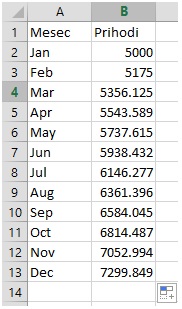
- Da biste uneli formulu za izračunavanje predviđenih prihoda za februar, pomerite pokazivač na ćeliju B3 i upišite =B2*103,5%. Kad pritisnete Enter, u ćeliji će se prikazati 5175, što znači da je u formuli pomnožena vrednost ćelije B2 sa 103,5%. Drugim recima, predviđa se da će februarski prihod biti veći od januarskog za 3,5%.
- Predviđeni prihodi u narednim mesecima izračunavaće se pomoću slične formule. Da ne biste formulu ručno upisivali u svaku ćeliju kolone B, opet upotrebite funkciju AutoFill. Proverite da li je aktivna ćelija B3. Pritisnite mišem njenu ručicu za automatsko popunjavanje, povucite do ćelije B13 i pustite taster miša.
Sada bi vaš radni list trebalo da izgleda kao na slici.
Doterivanje radnog lista
Imate radni list koji radi ono što treba i sada biste mogli malo da ga doterate. Za tren oka, opseg ćelija pretvorićete u „zvaničnu” (i lepu) Excelovu tabelu:
- Pređite u bilo koju ćeliju unutar opsega.
- Odaberite Insert → Tables → Table. Excel će prikazati okvir za dijalog Create Table kako bi proverio da li je ispravno predvideo opseg ćelija koji hoćete.
- Pritisnite OK da biste zatvorili okvir za dijalog Create Table. Excel će primeniti podra-zumevano formatiranje tabele i prikazati kontekstnu karticu Table Tools → Design. Radni list bi trebalo da izgleda kao na slici.
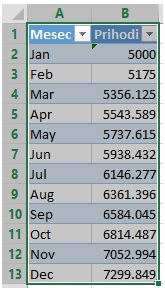
- Ako vam se ne dopada podrazumevani stil tabele, izaberite drugi iz grupe Table Tools → Design Table Styles. Prikaz izgleda različitih stilova tabela pojaviće se ako postavite pokazivač miša na traku s komandama. Kada pronađete stil koji vam se dopada, pritisnite ga i on će biti dodeljen tabeli.
Snimanje radne sveske
Sve što ste dosad radili, dešavalo se u memoriji računara. Da nestane struja, sve bi bilo izgubljeno – osim ako bi reagovala Excelova funkcija AutoRecover. Vreme je da snimite u datoteku na disku ono što ste uradili.
- Pritisnite dugme Save na paleti Quick Access (dugme sa sličicom diskete, popularne u prošlom veku). Pošto ovu radnu svesku još niste snimali i pošto još nosi podrazumevano ime, Excel će prikazati okvir za dijalog Save As.
- U polje File Name upišite, na primer, Mesečni prihodi, a zatim pritisnite dugme Save ili taster Enter. Excel snima radnu svesku kao datoteku na disku. Radna sveska ostaje otvorena da biste mogli i dalje raditi s njom.
Excel svakih deset minuta podrazumevano snima ono što ste radili. Da biste promenili (ili isključili) funkciju AutoRecover, izaberite File → Options i pritisnite karticu Save u okviru za dijalog Excel Options. Međutim, nikada se nemojte oslanjati samo na Excelovu funkciju AutoRecover. Mudro bi bilo da često snimate rad.