
Pošto u ćeliju upišete vrednost i tekst, možete ih promeniti na nekoliko načina:
- Izbrišite sadržaj ćelije.
- Zamenite sadržaj ćelije nekim drugim podacima.
- Izmenite sadržaj ćelija
Brisanje sadržaja ćelije
Da biste iz ćelije izbrisali sadržaj, pritisnite mišem unutar ćelije, a zatim pritisnite taster Delete. Da biste izbrisali više od jedne ćelije, izaberite sve ćelije koje hoćete da obrišete i pritisnite Delete. Taster Delete briše sadržaj ćelije, ali ne i format koji ste primenili (na primer podebljan, kurzivni ili drugačiji format broja).
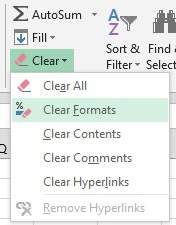
Da biste bolje kontrolisali šta se briše, odaberite Home → Editing → Clear. Na padajućoj listi ove komande nalazi se pet opcija:
- Clear All Briše sve – sadržaj, format i komentare (ako ih ima).
- Clear Formats Briše samo format, a ostavlja vrednost, tekst ili formulu.
- Clear Contents Briše samo sadržaj ćelije, a ostavlja format.
- Clear Comments Briše eventualni komentar povezan s ćelijom.
- Clear Hyperlinks Briše hiperveze u izabranim ćelijama. Tekst ostaje ali ćelija više ne funkcioniše kao hiperveza koju možete pritisnuti.
Izmena sadržaja ćelije
Ako ćelija sadrži tek nekoliko znakova, najjednostavnije ćete ih izmeniti tako što ćete upisati nove podatke. Međutim, ukoliko je u ćeliju upisan dugačak tekst ili složena formula, a vi unosite manju izmenu, sigurno ćete radije prepraviti sadržaj nego ponovo unositi sve podatke.
Sadržaj ćelije možete izmeniti na nekoliko načina:
- Postavite pokazivač na ćeliju i dvaput pritisnite taster miša da biste sadržaj menjali direktno u ćeliji.
- Izaberite ćeliju i pritisnite F2 da biste sadržaj menjali direktno u ć
- Izaberite ćeliju koju hoćete da menjate, pa pritisnite polje za formule da biste sadržaj ćelije menjali u tom polju.
Možete da koristite koju god hoćete metodu. Neki smatraju da je jednostavnije menjati sadržaj direktno u ćeliji, dok drugi više vole da u tu svrhu koriste polje za formule.
Korisne tehnike unošenja podataka
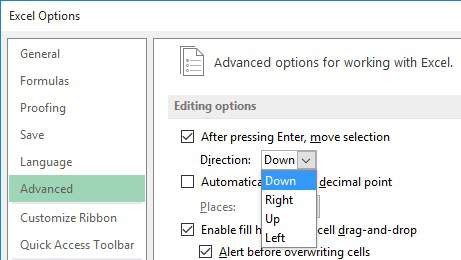
Automatsko pomeranje pokazivača ćelije posle unosa podataka Ako pritisnete taster Enter pošto ste upisali podatke u ćeliju, u Excelu se pokazivač automatski pomera na sledeću ćeliju ispod. Da biste to promenili, izaberite File ® Options i otvorite karticu Advanced (slika). Opcija kojom se menja ovo ponašanje zove se After Pressing Enter, Move Selection. Ukoliko izaberete ovu opciju, možete zadati i pravac u kome će se pokazivač pomerati (dole, levo, gore ili desno).
Šta ćete izabrati, zavisi od toga šta više volite. Meni se više dopada kad je ova opcija isključena. Pri unosu podataka radije koristim tastere sa strelicama nego taster Enter (pogledajte odeljak koji sledi).
Ctrl+Enter za istovremen unos istih podataka u više ćelija
Ako treba da unesete iste podatke u više ćelija, Excel nudi prečicu. Izaberite sve ćelije u koje treba da unesete isti podatak, otkucajte vrednost, tekst ili formulu, potom pritisnite Ctrl+Enter i podatak će biti upisan u sve ćelije selekcije.
Automatsko unošenje decimalnih mesta
Ukoliko treba da unesete više brojeva sa fiksnim brojem decimalnih mesta, Excel za to ima korisnu alatku koja radi kao mašina za sabiranje. Otvorite okvir za dijalog Excel Options i njegovu karticu Advanced. Potvrdite opciju Automatically Insert a Decimal Point i proverite da li je polje Places podešeno na odgovarajući broj decimalnih mesta.
Automatsko popunjavanje
Excelova alatka AutoFill olakšava unošenje nizova vrednosti ili tekstualnih podataka u područje ćelija. Ona se koristi pomoću ručice za automatsko popunjavanje (kvadratić u donjem desnom uglu aktivne ćelije). Povlačeći ručicu, možete da kopirate ćeliju ili da automatski popunite seriju podataka.
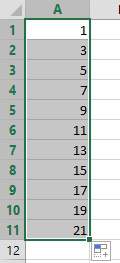
Na slici dat je primer. Upisao sam 1 u ćeliju Al, a 3 u ćeliju A2. Potom sam izabrao obe ćelije i povukao ručicu za popunjavanje nadole da bih napravio linearan niz neparnih brojeva. Na slici se vidi i pametna ikonica koja, kada se pritisne, prikazuje dodatne opcije za automatsko popunjavanje.
Automatsko kompletiranje
Excelova alatka AutoComplete olakšava unos istog teksta u veći broj ćelija. Kada je koristite, dovoljno je da u ćeliju upišete nekoliko prvih slova tekstualnog podatka i Excel će ga dopuniti na osnovu drugih podataka koje ste uneli u tu kolonu. Kad koristite ovu alatku, manje kucate a uz to se podaci ispisuju tačno i dosledno.
Alatka AutoComplete takođe automatski menja mala slova u velika i obrnuto.
SAVET Postoji i verzija ove alatke za miša: desnim tasterom miša pritisnite ćeliju i iz priručnog menija izaberite opciju Pick from Drop-Down List. Excel prikazuje padajuću listu sa svim podacima koje ste uneli u tekuću kolonu; samo pritisnite onaj koji vam treba.
Zapamtite da alatka AutoComplete radi jedino unutar kontinualne kolone ćelija. Ako imate prazan red, na primer, ona će identifikovati jedino sadržaj ćelija ispod praznog reda.
Ako vam alatka AutoComplete smeta, možete da je isključite na kartici Advanced okvira za dijalog Excel Options. Uklonite znak za potvrdu iz polja Enable AutoComplete for Cell Values.
Upotreba alatke AutoCorrect za unošenje podataka
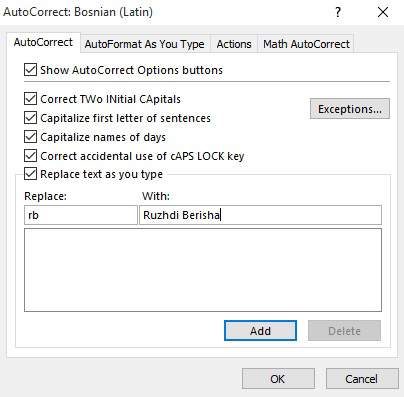
Excelovu alatku AutoCorrect možete da upotrebite pri definisanju prečica za reci ili rečenice koje najčešće koristite. Na primer, ako za školu Ruzhdi Berisha, u tabelu alatke AutoCorrect možete da upišete skraćenicu rb. Nakon toga, kad god upišete rb, Excel će je automatski promeniti u puni naziv škole.
U Excelu već postoje neki ugrađeni termini (uglavnom su to najčešće pravopisne greške), a vi možete dodati i svoje. Da biste definisali sopstvene stavke, otvorite okvir za dijalog Excel Options (odaberite File → Options) i pritisnite karticu Proofing. Potom pritisnite dugme AutoCorrect Options da biste otvorili okvir za dijalog AutoCorrect. U tom okviru za dijalog otvorite karticu AutoCorrect, potvrdite opciju Replace Text as You Type, a zatim unesite podatke (na slici vidite primer). Možete uneti neograničen broj skraćenica, samo pazite da ne upotrebite neku skraćenicu koju biste, u tom obliku, mogli da koristite u tekstu.
Razlomci
Da biste u ćeliju upisali razlomak, ostavite razmak između celobrojne vrednosti i razlomka. Na primer, da biste uneli razlomak 6 7/8, upišite 6 7/8 i pritisnite Enter. Kada izaberete ćeliju, u polju za formule pojaviće se broj 6,875, a u ćeliji će biti prikazan razlomak. Ako imate samo razlomak (na primer, Vs), morate prvo da upišete nulu – 01/8 – inače će Excel to protumačiti kao datum. Kada izaberete ćeliju, videćete da u polju za formule piše 0,125, dok u ćeliji ostaje Vs.
Unošenje tekućeg datuma ili vremena u ćeliju
Ako vam je u radnom listu potrebna oznaka za datum ili vreme, Excel obezbeđuje dve prečice s tastature koje će vam pomoći da to uradite:
- Tekući datum Ctrl+; (tačka i zarez)
- Tekuće vreme Ctrl+Shift+; (tačka i zarez)
Excel koristi sistemski datum i vreme iz vašeg računara. Ukoliko oni nisu tačni u Excelu, ispravite ih preko Windowsovog Control Panela.
NAPOMENA Kad upotrebite neku od navedenih prečica, Excel unosi fiksnu vrednost za datum ili vreme u radni list. Drugim recima, uneseni datum ili vreme neće se menjati pri ponovnim izračunavanjima u radnom listu. U većini slučajeva, takva postavka odgovara, ali ipak vodite računa o ovom ograničenju. Ukoliko želite da se prikaz datuma ili vremena ažurira, koristite jednu od sledećih formula:
=T0DAY() =N0W()